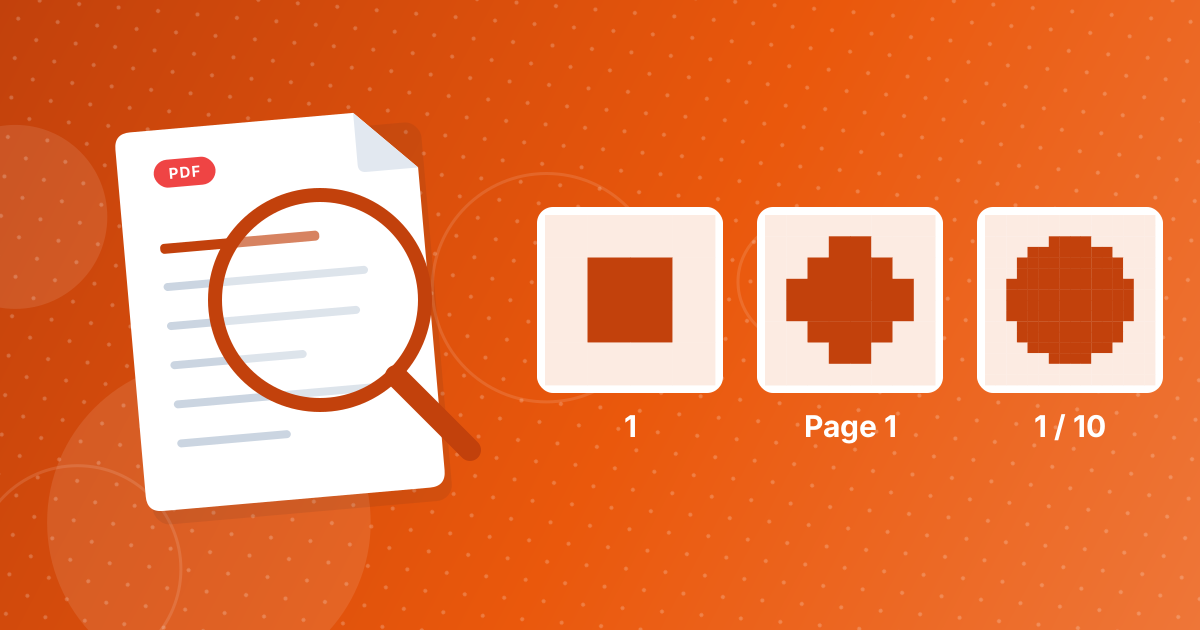
Trois réglages déterminent le numéro affiché sur chaque page : le numéro de départ, le fait d'ignorer ou non la première page, et le format. Si vous ignorez la première page, la numérotation commence en page 2 avec votre numéro de départ ; le format 1 / N ne compte que les pages numérotées. Ces choix couvrent la plupart des mises en page, des rapports avec couverture aux documents qui en prolongent un autre.
Voici des exemples détaillés.
Sur cette page
À retenir
- Numéro de départ : le numéro imprimé sur la première page numérotée.
- Ignorer la première page : la couverture n'a pas de numéro ; la numérotation commence sur la deuxième page.
- 1 / N : N est le dernier numéro imprimé, il tient donc compte des pages ignorées et du numéro de départ.
- La taille de police et la position sont esthétiques et ne changent pas le décompte.
Exemples détaillés (PDF de 10 pages)
| Réglages | Page 1 | Page 2 | Page 10 |
|---|---|---|---|
| Départ à 1 | 1 | 2 | 10 |
| Départ à 1, première page ignorée | (aucun) | 1 | 9 |
| Départ à 1, première page ignorée, 1 / N | (aucun) | 1 / 9 | 9 / 9 |
| Départ à 21 (suite d'un fichier de 20 pages) | 21 | 22 | 30 |
| Départ à 1, format Page | Page 1 | Page 2 | Page 10 |
Choisir une position
- En bas au centre : le choix neutre par défaut pour les rapports et les courriers.
- En bas à droite : courant dans les documents professionnels et facile à repérer en feuilletant.
- En haut à droite : utilisé dans certains styles universitaires et juridiques.
Les numéros sont placés selon l'affichage de la page : les pages en paysage pivotées sont donc elles aussi numérotées dans le bon coin.
Essayez
Appliquez ces réglages dans Numéroter les pages ; les étapes se trouvent dans comment ajouter des numéros de page à un PDF. Vous réunissez d'abord plusieurs fichiers ? Utilisez Fusionner PDF, puis numérotez une seule fois.
Commencer à zéro
Le numéro de départ peut être 0. Cela convient aux documents dont la première page est une couverture non numérotée que vous voulez quand même compter, ou aux documents techniques dont les conventions commencent à zéro. Dans la plupart des cas, ignorer la première page et commencer à 1 donne un résultat plus propre.
Une numérotation différente selon les parties
Si un document a besoin d'une numérotation distincte pour certaines parties, comme une annexe qui recommence à 1, numérotez chaque partie séparément puis réunissez-les :
- 1
Découpez le document en parties avec Extraire des pages.
- 2
Numérotez chaque partie avec ses propres réglages.
- 3
Réunissez de nouveau les parties avec Fusionner PDF.
Pages en portrait et en paysage mélangées
Les documents qui mélangent pages en portrait et en paysage, comme les rapports contenant de grands tableaux, sont numérotés selon l'affichage de chaque page. Un numéro en bas au centre se place en bas de la page en paysage telle qu'on la lit, et non sur son côté : la numérotation reste cohérente pour les lecteurs.
Options de numérotation : FAQ
Comment commencer la numérotation en page 2 ?
Cochez l'option pour ignorer la première page. La deuxième page affiche alors votre numéro de départ.
Comment poursuivre la numérotation d'un autre document ?
Définissez un numéro de départ égal à la dernière page de l'autre document plus un.
Qu'affiche 1 / N ?
Le numéro courant et le dernier numéro imprimé.
Les pages en paysage sont-elles gérées ?
Oui, les numéros suivent l'orientation affichée.
Puis-je utiliser des chiffres romains ?
Non. Les formats proposés sont 1, Page 1 et 1 / N.
La numérotation peut-elle commencer à 0 ?
Oui, le numéro de départ peut être réglé sur 0.
Comment recommencer la numérotation pour une annexe ?
Numérotez séparément la partie principale et l'annexe, puis fusionnez-les.
Puis-je placer les numéros dans un coin supérieur ?
Oui. Choisissez en haut à gauche ou en haut à droite comme position.
Quelle taille de police utiliser ?
La valeur par défaut de 11 points convient à la plupart des documents ; utilisez 9 à 10 pour un numéro discret.
Les numéros peuvent-ils être en gras ?
Les numéros utilisent une graisse normale ; choisissez une taille plus grande pour les faire ressortir.
Trois réglages, toutes les mises en page
Combinez le numéro de départ, l'option d'ignorer la couverture et le format pour respecter les conventions de votre document.