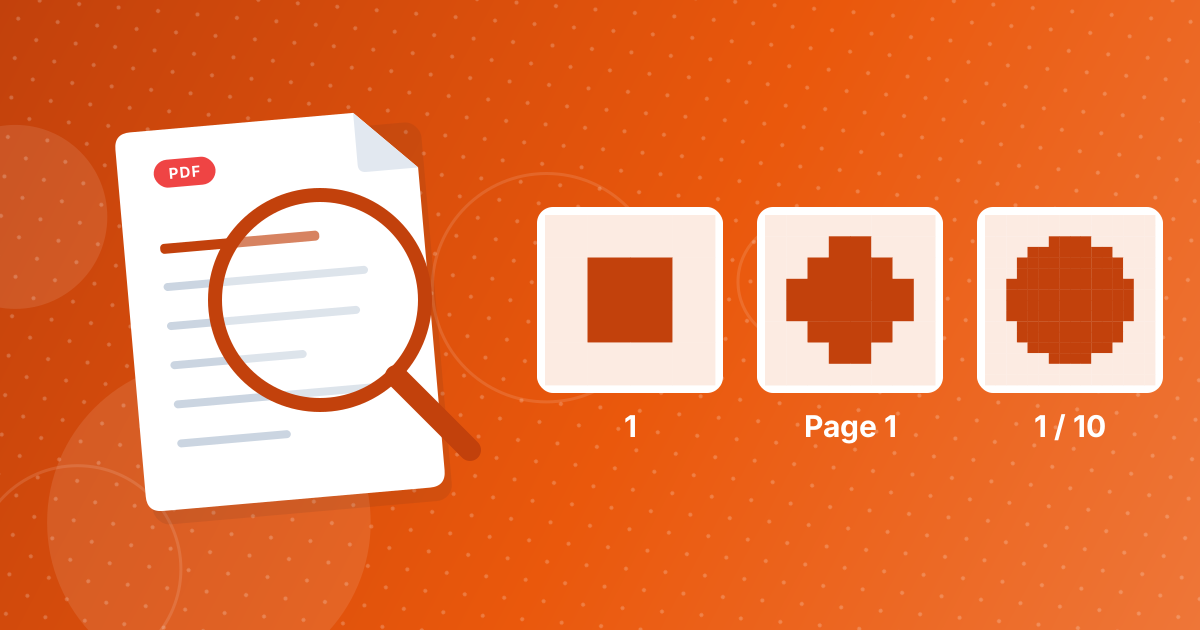
Pour ajouter des numéros de page à un PDF, ajoutez le fichier à Numéroter les pages, choisissez l'emplacement et l'apparence des numéros, puis téléchargez le PDF numéroté. Vous pouvez choisir l'une des six positions, l'un des trois formats (1, Page 1 ou 1 / 10), un numéro de départ et une taille de police, et laisser la première page sans numéro.
Les numéros sont ajoutés par-dessus les pages existantes : rien d'autre ne change.
Sur cette page
À retenir
- Six positions : en haut ou en bas, à gauche, au centre ou à droite.
- Formats : 1, Page 1 ou 1 / 10.
- Choisissez le numéro de départ et la taille de police (de 6 à 48 points).
- Option pour ne pas numéroter la première page.
Ajouter des numéros de page en trois étapes
- 1
Ajoutez votre PDF. Ouvrez Numéroter les pages et ajoutez le fichier.
- 2
Choisissez le style. Par défaut : en bas au centre, numéros simples, départ à 1, 11 points.
- 3
Téléchargez. Enregistrez le PDF numéroté.
Les options
| Réglage | Choix |
|---|---|
| Position | En haut ou en bas ; à gauche, au centre ou à droite |
| Format | 1 · Page 1 · 1 / 10 |
| Commencer à | N'importe quel nombre à partir de 0 |
| Taille de police | De 6 à 48 points |
| Ignorer la première page | Laisser une page de couverture sans numéro |
La façon dont ces réglages se combinent, par exemple pour commencer à 1 après une couverture, est expliquée dans les options de numérotation des pages PDF.
Quand les numéros de page sont utiles
Les rapports, thèses, contrats et dossiers de candidature réunis sont bien plus faciles à commenter quand chaque page porte un numéro. Voyez numéroter des rapports, des thèses et des documents fusionnés. Réunissez d'abord les fichiers avec Fusionner PDF, puis ajoutez les numéros.
Choisir une taille de police
La valeur par défaut de 11 points correspond à un texte courant et se lit bien sur des pages A4 et Letter. Utilisez 9 à 10 points pour un numéro discret dans un rapport, et 14 points ou plus pour des diapositives exportées en PDF, souvent vues à l'écran de loin. La plage complète va de 6 à 48 points.
Vérifiez les chevauchements avec le contenu existant
Les numéros sont placés près du bord de la page. Si vos pages ont déjà des pieds de page, des logos ou des numéros en bas, choisissez plutôt une position en haut, ou un coin que le contenu n'utilise pas. Parcourez le résultat une fois pour vérifier qu'aucun numéro ne recouvre du texte, surtout sur les pages avec des images pleine page.
La combinaison du numéro de départ et de l'option d'ignorer la couverture est expliquée dans les options de numérotation des pages PDF.
La numérotation se fait dans votre navigateur
Les numéros sont dessinés sur les pages sur votre propre appareil ; le PDF n'est pas envoyé en ligne. Tout le reste de la page, y compris le texte, les liens et les images, reste exactement tel quel, le numéro étant ajouté sous forme de petit calque de texte à la position choisie.
Ajouter des numéros de page : FAQ
Comment ajouter des numéros de page à un PDF ?
Ajoutez-le à Numéroter les pages, choisissez le style et téléchargez.
Puis-je ignorer la page de couverture ?
Oui, cochez l'option pour ignorer la première page.
Puis-je commencer à un autre numéro que 1 ?
Oui, définissez n'importe quel numéro de départ.
Puis-je afficher « 1 sur 10 » ?
Oui, le format 1 / 10 affiche la page et le total.
Mon PDF est-il envoyé en ligne ?
Non. La numérotation se fait dans votre navigateur.
Quelle police est utilisée pour les numéros de page ?
Une police sans empattement standard (Helvetica) que tous les lecteurs PDF affichent.
Puis-je numéroter seulement certaines pages ?
Vous pouvez ignorer la première page. Pour d'autres sélections, extrayez les pages, numérotez-les, puis réassemblez-les.
Puis-je retirer les numéros de page plus tard ?
Gardez le PDF d'origine ; la version numérotée est un nouveau fichier.
Puis-je ajouter des numéros de page à un PDF numérisé ?
Oui. Les numéros sont ajoutés par-dessus les images des pages, comme sur un PDF numérique.
Chaque page, facile à retrouver
Choisissez une position et un format, ignorez la couverture si nécessaire, et chaque page reçoit un numéro clair.