Pour convertir un PDF en PNG, ouvrez le convertisseur PDF en PNG, ajoutez votre fichier, choisissez une résolution et cliquez sur convertir. Chaque page devient une image PNG distincte, que vous pouvez prévisualiser et télécharger.
Le PNG est sans perte : le texte, les tableaux et les dessins au trait restent nets. Les pages sont rendues dans votre navigateur, ce qui veut dire que le PDF ne quitte jamais votre appareil.
Sur cette page
À retenir
- Chaque page du PDF devient son propre fichier PNG.
- Trois niveaux de résolution (1x, 2x et 3x) déterminent le nombre de pixels de chaque image.
- Les fichiers portent le nom du PDF suivi du numéro de page, par exemple report_page1.png.
- Les pages ont un fond blanc et sont enregistrées sans perte de compression.
Convertir un PDF en PNG en trois étapes
- 1
Ajoutez votre PDF. Ouvrez l'outil PDF en PNG et faites glisser le fichier, ou cliquez sur la zone d'envoi. L'outil lit le fichier et indique son nombre de pages.
- 2
Choisissez une résolution. Ouvrez le panneau de réglages et choisissez le niveau adapté à votre usage. La valeur par défaut, 2x, convient bien aux documents. La section suivante explique les options.
- 3
Convertissez et téléchargez. Cliquez sur convertir. Une barre de progression indique le nombre de pages traitées. À la fin, chaque page apparaît en aperçu avec son propre bouton de téléchargement, et un bouton permet de toutes les télécharger.
Choisir une résolution
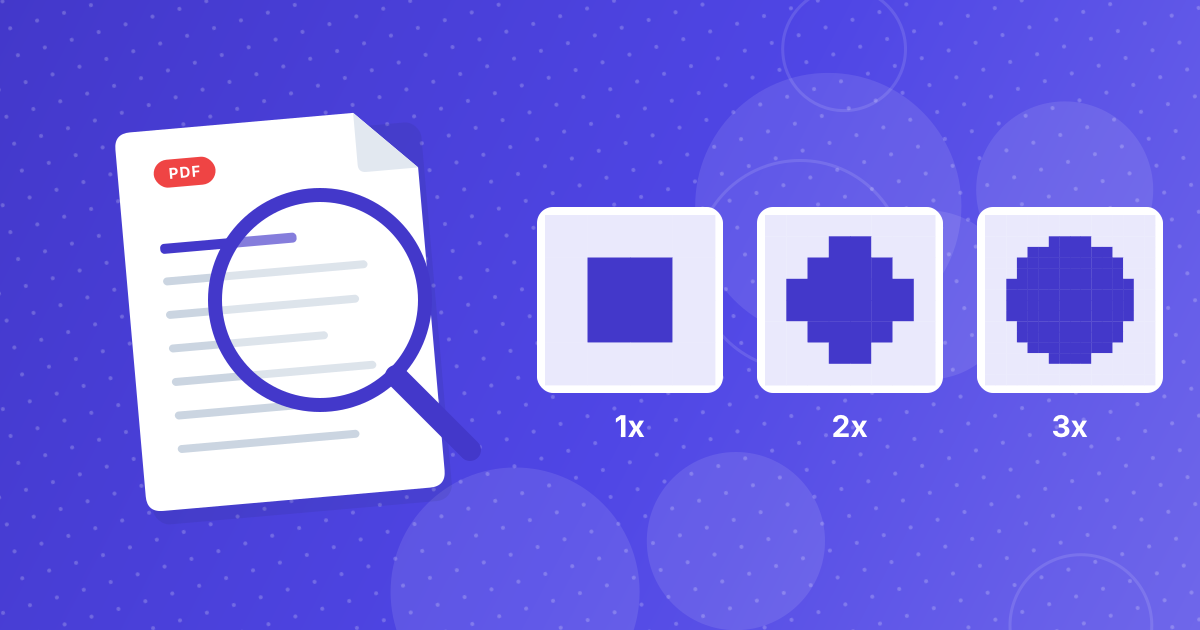
La résolution est un multiplicateur appliqué à la taille de page stockée dans le PDF. Un multiplicateur plus élevé donne plus de pixels et une image plus nette, mais aussi un fichier plus lourd.
| Option | Taille de l'image | Idéal pour |
|---|---|---|
| 1x (la plus basse) | Environ 595 × 842 px | Miniatures et aperçus rapides |
| 2x (par défaut) | Environ 1190 × 1684 px | Diapositives, documents et web |
| 3x (la plus haute) | Environ 1785 × 2526 px | Zoomer sur les petits caractères et les schémas |
Pour une explication plus complète, avec des estimations de taille de fichier, voyez le guide des résolutions PDF en PNG.
Télécharger les pages
Chaque page est enregistrée dans son propre fichier, nommé d'après le PDF avec le numéro de page, comme invoice_page1.png et invoice_page2.png. Utilisez le bouton sous un aperçu pour enregistrer une page. Le bouton de téléchargement global enregistre toutes les pages l'une après l'autre ; la première fois, votre navigateur peut demander l'autorisation de télécharger plusieurs fichiers.
Si seules certaines pages arrivent, le guide pour enregistrer toutes les pages d'un PDF en PNG explique la cause habituelle et comment y remédier.
Quand le PNG est le bon choix
- Pages riches en texte : contrats, rapports et diapositives restent nets à tous les niveaux de zoom.
- Graphiques et schémas : les traits fins et les aplats de couleur se compressent très bien en PNG.
- Pages à retoucher : le PNG ne perd pas de qualité à chaque enregistrement.
- Captures de documents : le PNG est le format qu'attendent la plupart des messageries et outils de design.
Pour les pages riches en photos, où des fichiers légers comptent plus que des contours parfaits, PDF en JPG donne des fichiers bien plus petits. La comparaison PDF en JPG ou PDF en PNG vous aide à choisir.
Convertir seulement certaines pages
L'outil convertit toutes les pages. Si vous n'en voulez que quelques-unes, réduisez d'abord le PDF avec Extraire des pages ou supprimez les autres avec Supprimer des pages, puis convertissez le fichier allégé. C'est plus rapide et vous aurez moins d'images à trier.
PDF en PNG : FAQ
Comment convertir un PDF en PNG ?
Ajoutez le PDF à l'outil PDF en PNG, choisissez une résolution, cliquez sur convertir et téléchargez les images. Chaque page devient un fichier PNG.
L'outil convertit-il toutes les pages ?
Oui. Toutes les pages du PDF sont converties. Extrayez d'abord les pages voulues si vous n'en avez besoin que de quelques-unes.
Mon PDF est-il envoyé sur un serveur ?
Non. Les pages sont rendues dans votre navigateur : le fichier reste sur votre appareil.
Le PNG perd-il de la qualité ?
Non. Le PNG est sans perte. La netteté dépend de la résolution choisie, pas de la compression.
Comment s'appellent les fichiers PNG ?
Ils reprennent le nom du PDF suivi du numéro de page, par exemple report_page1.png.
Le fond est-il transparent ?
Non. Les pages sont rendues sur fond blanc, comme dans une visionneuse PDF.
Quelle résolution utiliser ?
Le 2x convient à la plupart des documents. Utilisez le 3x pour les petits caractères ou les schémas sur lesquels vous voulez zoomer, et le 1x pour les miniatures.
Puis-je convertir un PDF protégé par mot de passe ?
Retirez d'abord le mot de passe avec Déverrouiller PDF, si vous en avez le droit, puis convertissez la copie déverrouillée.
Puis-je convertir un PDF en PNG sur mon téléphone ?
Oui. L'outil fonctionne dans tout navigateur mobile récent, même si les longs PDF à la résolution la plus haute demandent plus de mémoire.
Comment retransformer les PNG en PDF ?
Utilisez PNG en PDF, qui place chaque image sur une page d'un nouveau PDF.
Des pages PDF aux images
Ajoutez le fichier, choisissez une résolution et téléchargez les pages. Le PNG garde le texte et les traits nets, et rien ne quitte votre navigateur.