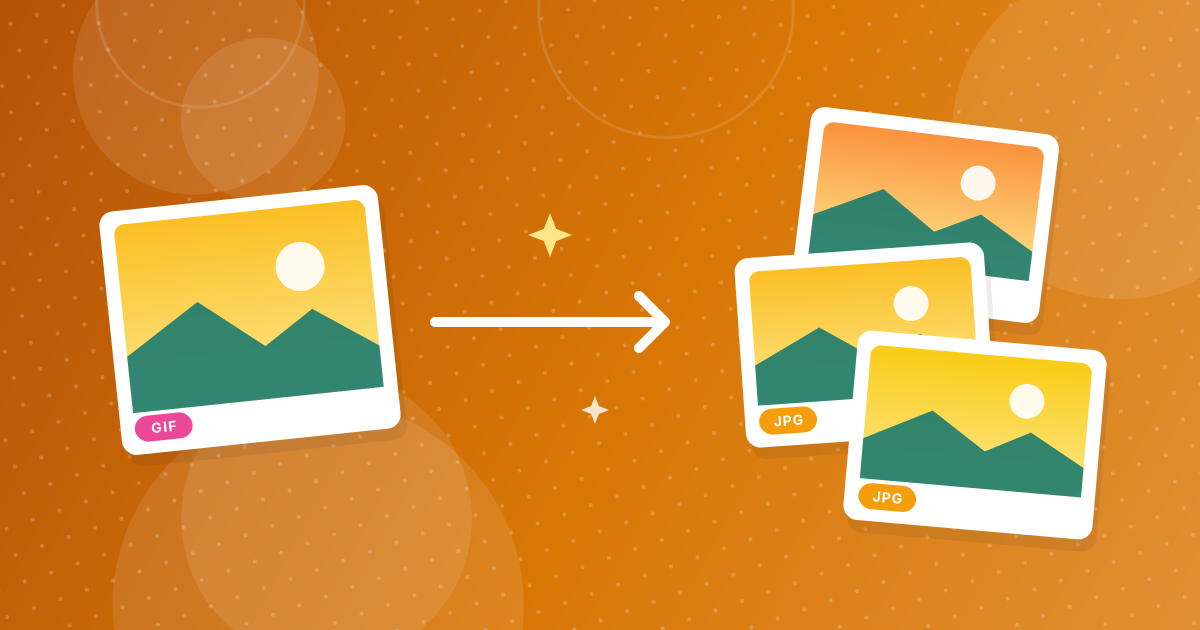
Pour convertir un GIF en JPG, ajoutez vos fichiers .gif au convertisseur GIF en JPG et téléchargez les JPG. Chaque image garde sa taille d'origine en pixels, les zones transparentes deviennent blanches, et un GIF animé est enregistré sous la forme de sa première image.
Le JPG est accepté par davantage d'applications, d'éditeurs et de formulaires d'envoi que le GIF, et il gère bien mieux les images photographiques. Voici les étapes et le résultat à attendre.
Sur cette page
À retenir
- Chaque GIF devient un JPG à ses dimensions d'origine.
- Les pixels transparents sont remplis de blanc, car le JPG ne gère pas la transparence.
- Les GIF animés sont convertis à partir de leur première image.
- Plusieurs fichiers se téléchargent ensemble dans un ZIP.
Convertir un GIF en JPG en trois étapes
- 1
Ajoutez vos fichiers GIF. Ouvrez l'outil GIF en JPG et faites glisser une image ou un dossier entier.
- 2
Convertissez. Cliquez sur Convertir. Chaque GIF est enregistré en JPG de haute qualité (92 %).
- 3
Téléchargez. Enregistrez le JPG, ou l'archive ZIP si vous en avez converti plusieurs.
Les images sont converties dans votre navigateur : elles ne sont envoyées nulle part.
Qu'est-ce qui change dans le JPG ?
| Dans le GIF | Dans le JPG |
|---|---|
| Dimensions en pixels | Inchangées |
| Fond transparent | Blanc |
| Animation | Première image uniquement |
| Jusqu'à 256 couleurs | Toute la gamme de couleurs disponible, couleurs existantes conservées |
Les détails sur la transparence et l'animation se trouvent dans GIF en JPG : transparence et animation expliquées.
Quand la conversion GIF en JPG a-t-elle du sens ?
- Des photos enregistrées en GIF qui paraissent granuleuses ou en bandes dans les applications qui gèrent mal le GIF.
- Des formulaires d'envoi ou des éditeurs qui n'acceptent que le JPG.
- L'impression, puisque le JPG est accepté par tous les services de tirage.
Pour les logos, icônes et visuels avec transparence, GIF en PNG conserve au contraire le fond transparent. Vous hésitez sur le format à garder ? Lisez GIF ou JPG.
Après la conversion
Redimensionnez les JPG pour un site ou un formulaire avec l'outil Redimensionner une image, ou allégez-les davantage avec le Compresseur d'images.
Convertir un dossier de GIF
Sélectionnez tous les GIF du dossier et ajoutez-les ensemble. Le convertisseur les traite dans votre navigateur et renvoie un ZIP contenant un JPG pour chaque fichier, avec les noms d'origine conservés. Les gros lots prennent un peu plus de temps sur téléphone, car chaque image est décodée puis encodée sur l'appareil.
Si certains GIF sont des logos ou des icônes à fond transparent, convertissez-les séparément avec GIF en PNG pour que la transparence soit préservée.
GIF en JPG : questions fréquentes
Comment convertir un GIF en JPG ?
Ajoutez le GIF au convertisseur GIF en JPG, cliquez sur Convertir et téléchargez le JPG.
Puis-je convertir plusieurs GIF à la fois ?
Oui. Ajoutez-les ensemble et téléchargez un ZIP avec tous les JPG.
Que devient un GIF animé ?
La première image est enregistrée en JPG.
Pourquoi le fond devient-il blanc ?
Le JPG ne peut pas stocker la transparence : les zones transparentes sont donc remplies de blanc.
Mes images sont-elles envoyées en ligne ?
Non. La conversion se fait dans votre navigateur.
Quelle est la qualité des fichiers JPG ?
Ils sont enregistrés avec une qualité JPG de 92 %, pratiquement identique à l'original à l'œil.
Puis-je choisir quelle image d'un GIF animé convertir ?
Le convertisseur utilise toujours la première image. Pour en utiliser une autre, exportez-la depuis un éditeur comme GIMP et enregistrez-la en JPG.
La conversion GIF en JPG est-elle sans perte ?
Non. Le JPG utilise une compression avec perte, mais à 92 % de qualité le résultat est pratiquement identique au GIF.
Puis-je convertir un GIF en JPG sur un téléphone ?
Oui. Ouvrez l'outil dans le navigateur de votre mobile, choisissez les GIF et téléchargez les JPG ou le ZIP.
Un JPG qui fonctionne partout
Convertir un GIF en JPG vous donne une image en taille réelle acceptée par toutes les applications, imprimantes et formulaires. Utilisez plutôt le PNG quand la transparence compte.