Quand un GIF devient un JPG, les zones transparentes deviennent blanches, seule la première image d'une animation est conservée, et les couleurs restent identiques. Le JPG ne gère ni la transparence ni l'animation : ces caractéristiques ne peuvent donc pas survivre à la conversion. Le convertisseur GIF en JPG traite chaque cas de façon prévisible.
Cet article montre ce que devient chaque caractéristique et quel format utiliser quand vous devez la conserver.
Sur cette page
À retenir
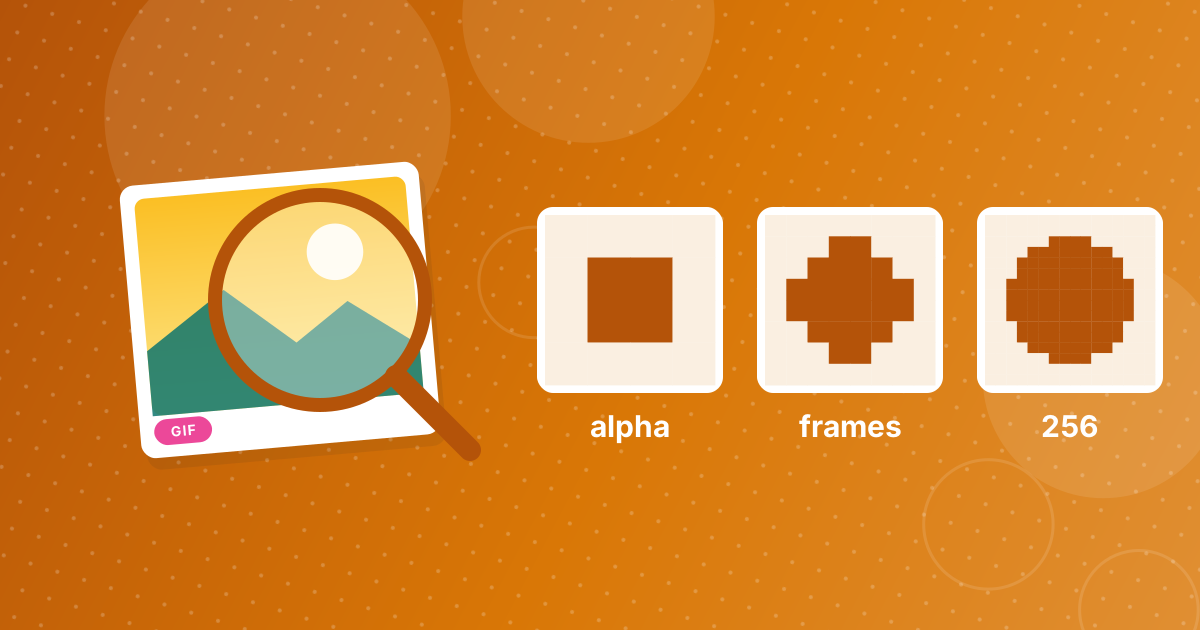
- La transparence devient blanche, car le JPG n'a pas de canal alpha.
- L'animation se réduit à la première image.
- La palette de 256 couleurs du GIF est conservée ; la conversion n'ajoute aucun détail.
- Utilisez le PNG pour la transparence et gardez le GIF pour l'animation.
La transparence devient blanche
Le GIF peut marquer une couleur de sa palette comme transparente. Le JPG n'a aucun moyen de stocker la transparence : chaque pixel transparent a donc besoin d'une vraie couleur. Le convertisseur le remplit de blanc, ce qui convient aux documents, aux pages web blanches et à l'impression. Sans ce remplissage, beaucoup d'outils rendraient la transparence noire.
L'animation devient la première image
Un JPG contient une seule image fixe. Pour un GIF animé, le convertisseur enregistre la première image. Si celle-ci est vide ou peu représentative, exportez l'image voulue avec un éditeur comme GIMP, où chaque image est un calque, et enregistrez-la en JPG depuis celui-ci.
Les couleurs restent les mêmes
Les images GIF utilisent au maximum 256 couleurs. La conversion en JPG conserve ces couleurs mais ne peut pas restaurer les détails perdus lors du premier enregistrement en GIF. Les bandes visibles sur une photo GIF le seront toujours dans le JPG.
La compression JPG est appliquée en haute qualité (92 %), les aplats restent donc propres. Le petit texte et le pixel art très net peuvent présenter de légers artefacts ; pour ceux-là, le PNG est le choix le plus sûr.
Quel format conserve quoi
| Vous devez conserver | Utilisez |
|---|---|
| La transparence | PNG |
| L'animation | Gardez le GIF, ou utilisez une vidéo |
| Une petite taille pour les photos | JPG |
| Un pixel art ou un texte nets | PNG |
Pour la conversion elle-même, voyez comment convertir un GIF en JPG.
Besoin d'une autre couleur de fond que le blanc ?
Le convertisseur remplit toujours les zones transparentes de blanc. Si l'image doit figurer sur un site ou une diapositive au fond sombre, un cadre blanc autour d'elle peut détonner. Deux options : convertir avec GIF en PNG et garder la transparence, ou ouvrir le PNG dans un éditeur, ajouter un calque de fond de votre couleur et exporter un JPG depuis celui-ci.
Les caractéristiques du GIF en JPG : FAQ
Pourquoi mon GIF transparent a-t-il un fond blanc en JPG ?
Le JPG ne peut pas stocker la transparence : les pixels transparents sont donc remplis de blanc.
Puis-je convertir un GIF animé en JPG ?
Oui, mais une seule image est conservée : la première.
Comment conserver la transparence ?
Convertissez le GIF en PNG plutôt qu'en JPG.
Le JPG sera-t-il plus beau que le GIF ?
Non. La conversion ne peut pas ajouter de couleurs ni de détails absents du GIF.
Comment obtenir une autre image de l'animation ?
Exportez cette image depuis un éditeur comme GIMP et enregistrez-la en JPG.
Puis-je convertir chaque image d'un GIF en JPG ?
Pas avec ce convertisseur, qui enregistre la première image. Exportez les images une par une avec un éditeur d'images.
Le JPG sera-t-il plus lourd que le GIF ?
Pour les photos, le JPG est généralement plus léger. Pour les visuels simples, les tailles peuvent être similaires.
Puis-je plutôt conserver l'animation sous forme de vidéo ?
Oui, avec un logiciel de conversion vidéo. Les courtes vidéos MP4 ou WebM sont généralement bien plus légères que les GIF animés et conservent le mouvement.
Sachez ce que le JPG peut contenir
Le JPG est un format fixe et opaque. Attendez-vous à un fond blanc et à une seule image, et choisissez le PNG ou gardez le GIF quand la transparence ou le mouvement comptent.