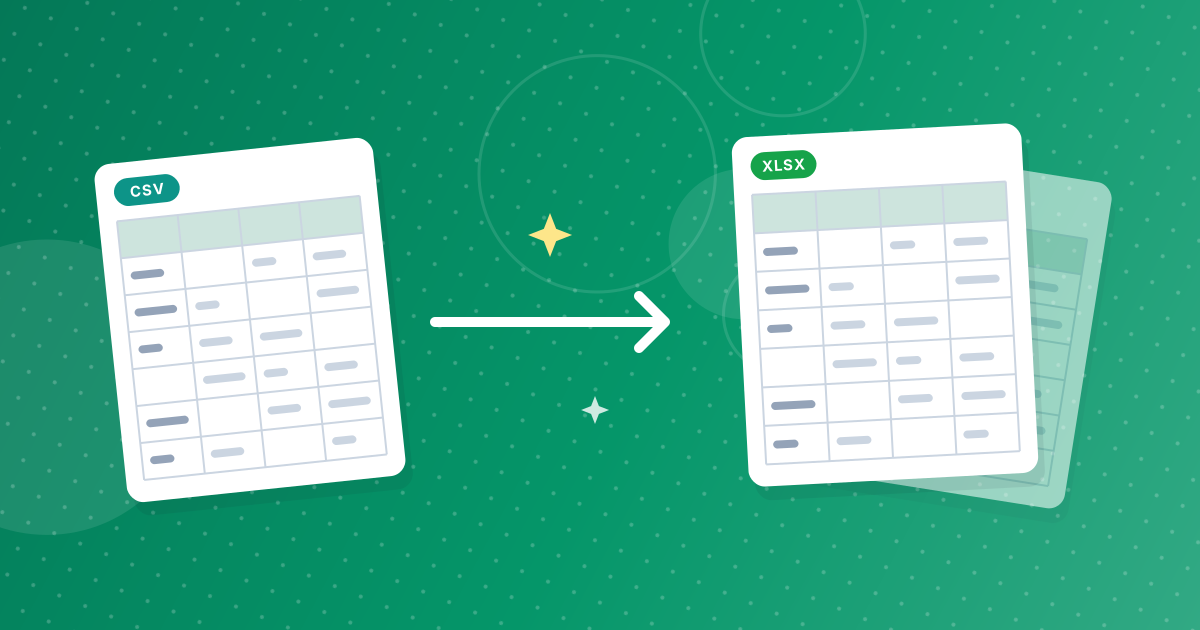
Pour convertir un fichier CSV en Excel, ouvrez le convertisseur CSV en Excel, ajoutez votre fichier et téléchargez le classeur .xlsx créé. Le convertisseur détermine si votre fichier utilise des virgules, des points-virgules, des tabulations ou des barres verticales, transforme les nombres simples en vrais nombres et conserve des codes comme 00742 exactement tels que vous les avez saisis.
C'est ce dernier point qui rend la conversion préférable au double-clic. Quand Excel ouvre un CSV directement, il applique ses propres suppositions : les zéros initiaux disparaissent des codes postaux, les identifiants longs passent en notation scientifique et le texte peut être découpé au mauvais caractère. Ce guide présente les trois étapes, ce qui change dans vos données et comment vérifier le résultat.
Sur cette page
- Pourquoi convertir un CSV plutôt que l'ouvrir dans Excel ?
- Convertir un CSV en XLSX en trois étapes
- Que deviennent vos données pendant la conversion ?
- Quels fichiers CSV le convertisseur accepte-t-il ?
- Quelle taille de CSV est acceptée ?
- Vérifiez le classeur avant de le partager
- CSV en Excel : questions fréquentes
À retenir
- Le convertisseur crée un classeur .xlsx par CSV, avec une feuille qui porte le nom du fichier.
- Les nombres simples deviennent des nombres ; les valeurs avec des zéros initiaux ou plus de 15 chiffres restent du texte, donc rien n'est perdu.
- Virgules, points-virgules, tabulations et barres verticales sont détectés automatiquement, et les fichiers .tsv fonctionnent aussi.
- Une feuille Excel contient au maximum 1 048 576 lignes et 16 384 colonnes : un CSV plus grand doit d'abord être découpé.
Pourquoi convertir un CSV plutôt que l'ouvrir dans Excel ?
Ouvrir un CSV dans Excel oblige Excel à décider ce que signifie chaque valeur, et certaines de ces décisions modifient vos données. En le convertissant d'abord, vous obtenez un classeur où chaque cellule a déjà le bon type : rien n'est réinterprété quand vous ou un collègue l'ouvrez.
Les mauvaises surprises les plus fréquentes quand on double-clique sur un CSV :
- Les zéros initiaux disparaissent. Le code postal 01000 devient 1000 et la référence produit 000981 devient 981.
- Les nombres longs sont arrondis. Excel conserve 15 chiffres significatifs : un numéro de carte ou de suivi à 16 chiffres perd son dernier chiffre et s'affiche sous la forme 4,11111E+15. Microsoft documente cette limite dans ses spécifications et limites d'Excel.
- Tout se retrouve dans la colonne A. Si vos paramètres régionaux attendent des points-virgules et que le fichier utilise des virgules, Excel ne sépare pas les colonnes.
- Du texte se transforme en dates. Des valeurs comme 3-4 ou MAR1 peuvent être lues comme des dates.
Si vous êtes confronté à l'un de ces problèmes, notre guide pour réparer un CSV qui s'ouvre dans une seule colonne détaille chaque cause.
Convertir un CSV en XLSX en trois étapes
- 1
Ajoutez votre fichier CSV. Ouvrez l'outil CSV en Excel et faites glisser votre fichier dans la zone de dépôt, ou cliquez pour le sélectionner. Les fichiers .csv et .tsv sont acceptés, et vous pouvez en ajouter plusieurs à la fois.
- 2
Convertissez. Cliquez sur Convertir. L'outil lit le fichier dans votre navigateur, détecte le séparateur, gère les champs entre guillemets et ajuste la largeur de chaque colonne à son contenu.
- 3
Téléchargez le XLSX. Enregistrez le classeur. Si vous convertissez plusieurs fichiers, vous obtenez une archive ZIP contenant un .xlsx distinct pour chaque CSV.
Le fichier est traité sur votre appareil : les données de votre CSV ne sont pas envoyées sur un serveur. C'est important pour les listes de clients, les exports de paie et tout ce que vous préférez garder privé.
Que deviennent vos données pendant la conversion ?
Chaque valeur n'est convertie que si la conversion est sans risque. Tout ce qui pourrait perdre de l'information reste du texte, exactement comme dans le CSV.
| Valeur dans le CSV | Exemple | Cellule dans Excel |
|---|---|---|
| Nombre simple | 1250.5 | Nombre que l'on peut additionner et trier |
| Nombre avec zéros initiaux | 00742 | Texte, zéros conservés |
| Plus de 15 chiffres | 4111111111111111 | Texte, tous les chiffres conservés |
| true ou false | TRUE | Valeur logique VRAI ou FAUX |
| Date | 2026-10-09 | Texte, exactement tel qu'écrit |
| Texte entre guillemets avec virgules ou retours à la ligne | "Paris, France" | Une seule cellule, sans les guillemets |
| Champ vide | Cellule vide |
La feuille prend le nom de votre fichier, raccourci à la limite de 31 caractères d'Excel, et chaque colonne est élargie pour afficher ses valeurs les plus longues : la feuille est lisible immédiatement.
Quels fichiers CSV le convertisseur accepte-t-il ?
Tout fichier texte délimité qui respecte les règles CSV habituelles décrites dans la RFC 4180 se convertit proprement. En pratique, cela couvre les exports des banques, des boutiques en ligne, des CRM, de Google Sheets et des bases de données.
- Séparateurs : virgule, point-virgule, tabulation ou barre verticale, détectés à partir des premières lignes du fichier.
- Champs entre guillemets : les valeurs entourées de guillemets doubles peuvent contenir des virgules, des guillemets et des retours à la ligne.
- Encodage : UTF-8, avec ou sans indicateur d'ordre des octets (BOM). Les fichiers enregistrés dans un ancien encodage comme Windows-1252 peuvent afficher des caractères de remplacement à la place des lettres accentuées ; réenregistrez-les d'abord en UTF-8.
- Lignes vides : les lignes entièrement vides sont ignorées.
Quelle taille de CSV est acceptée ?
Une feuille Excel contient au maximum 1 048 576 lignes et 16 384 colonnes. Si votre CSV est plus grand, le convertisseur s'arrête avec un message clair au lieu de tronquer les données. Découpez le fichier en plusieurs parties et convertissez chacune d'elles, ou conservez les très gros jeux de données dans une base de données ou dans un format comme le JSON.
En dessous de cette limite, la vitesse dépend de votre appareil. Un fichier de quelques centaines de milliers de lignes se convertit en quelques secondes sur un ordinateur portable récent, et plus lentement sur un ancien téléphone.
Vérifiez le classeur avant de le partager
- Le nombre de lignes dans Excel correspond au nombre de lignes de données du CSV.
- Les identifiants, numéros de téléphone et codes postaux affichent toujours leurs zéros initiaux.
- Les colonnes sont alignées : aucune valeur n'a glissé dans la mauvaise colonne.
- Les noms accentués et les symboles monétaires s'affichent correctement.
- Les colonnes de nombres sont alignées à droite, signe qu'Excel les traite comme des nombres.
Besoin de l'opération inverse plus tard ? Excel en CSV retransforme un classeur en CSV. Pour choisir le format à conserver, lisez CSV ou XLSX.
CSV en Excel : questions fréquentes
Comment convertir un fichier CSV en Excel sans perdre les zéros initiaux ?
Utilisez un convertisseur qui conserve en texte les valeurs commençant par des zéros, comme l'outil CSV en Excel. Ouvrir le CSV directement dans Excel supprime les zéros, car Excel lit ces valeurs comme des nombres.
Puis-je convertir en Excel un CSV séparé par des points-virgules ?
Oui. Le convertisseur détecte automatiquement les virgules, les points-virgules, les tabulations et les barres verticales : les exports séparés par des points-virgules des versions européennes d'Excel se convertissent correctement.
Le convertisseur envoie-t-il mon CSV en ligne ?
Non. Le fichier est lu et converti dans votre navigateur, les données restent donc sur votre appareil.
Puis-je convertir plusieurs fichiers CSV à la fois ?
Oui. Ajoutez-les ensemble et vous obtenez un fichier ZIP avec un classeur Excel pour chaque CSV.
Quelle est la taille maximale d'un CSV ?
Une feuille contient jusqu'à 1 048 576 lignes et 16 384 colonnes. Les fichiers plus grands doivent être découpés avant la conversion.
Une façon plus propre d'importer un CSV dans Excel
Convertir un CSV en XLSX prend trois clics et évite les suppositions qu'Excel fait en ouvrant un CSV directement. Vos zéros, vos identifiants longs et votre texte restent intacts, et le classeur s'ouvre de la même façon sur tous les ordinateurs.