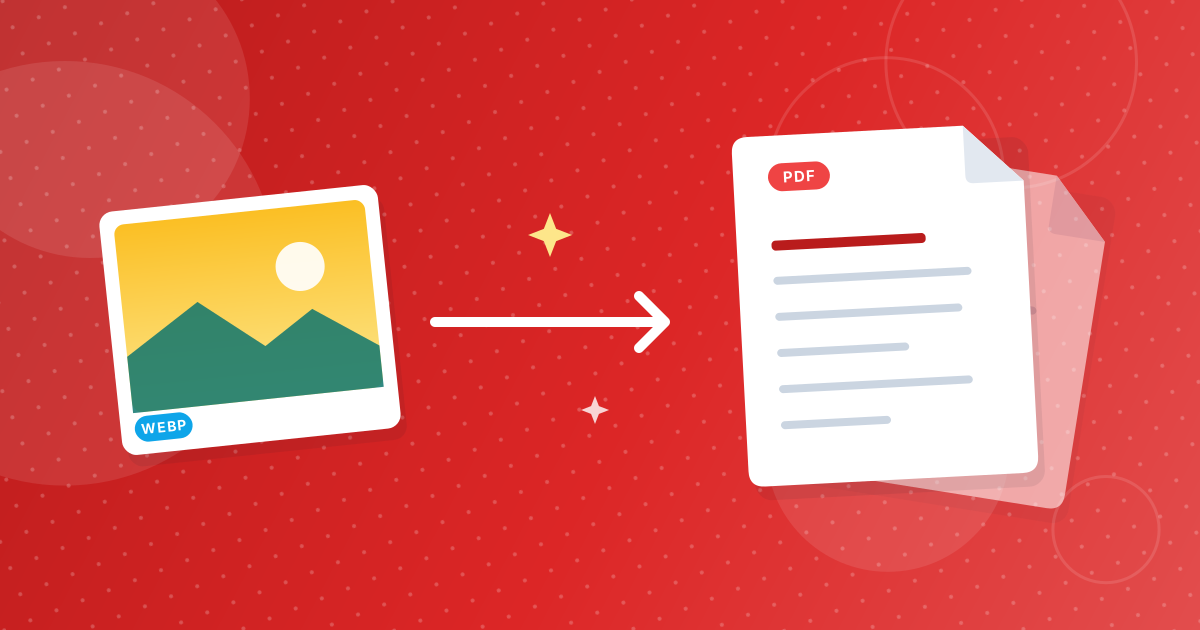
Pour convertir un WebP en PDF, ajoutez vos fichiers .webp au convertisseur WebP en PDF et téléchargez le PDF. Chaque image devient une page A4 d'un même document, orientée en portrait ou en paysage selon l'image et mise à l'échelle sans recadrage.
Le WebP est le format dans lequel la plupart des sites servent désormais leurs images : les fichiers enregistrés depuis un navigateur se terminent donc souvent par .webp. Beaucoup d'imprimantes, de logiciels de bureautique et de formulaires d'envoi préfèrent encore le PDF. Voici comment fonctionne la conversion.
Sur cette page
À retenir
- Toutes les images WebP sélectionnées sont réunies dans un seul PDF, une image par page A4.
- Chaque page est en portrait ou en paysage selon son image.
- Les zones transparentes deviennent blanches, car les pages PDF s'impriment sur du papier blanc.
- La conversion se fait dans votre navigateur ; rien n'est envoyé en ligne.
Convertir un WebP en PDF en trois étapes
- 1
Ajoutez vos images WebP. Ouvrez l'outil WebP en PDF et faites glisser vos fichiers .webp. Des aperçus s'affichent pour que vous puissiez les vérifier.
- 2
Définissez l'ordre. La première image de la liste devient la page un.
- 3
Convertissez et téléchargez. Cliquez sur Convertir et enregistrez le PDF.
Comment chaque page est-elle mise en page ?
| Image | Page |
|---|---|
| Plus haute que large | A4 en portrait |
| Plus large que haute | A4 en paysage |
| Toute taille | Mise à l'échelle, centrée, jamais recadrée |
| Fond transparent | Rempli de blanc |
Les images sont stockées dans le PDF en JPEG de haute qualité, ce qui garde un document compact. Les très petites images, comme les icônes, sont agrandies pour remplir la page et peuvent paraître floues ; elles conviennent mieux à un PDF quand elles font au moins quelques centaines de pixels de large.
D'où viennent les fichiers WebP ?
Quand vous faites un clic droit sur une image d'un site et choisissez Enregistrer l'image sous, le navigateur l'enregistre dans le format servi par le site, et c'est souvent du WebP. Photos de produits, infographies, recettes et captures d'écran de boutiques en ligne et de blogs arrivent généralement ainsi.
Pour les imprimer, lisez comment imprimer des images WebP. Pour les étapes sur téléphone et ordinateur, voyez WebP en PDF sur tous les appareils.
Outils associés
- Besoin d'une image plutôt que d'un PDF ? Utilisez WebP en JPG ou WebP en PNG.
- Ajoutez d'autres documents avec Fusionner PDF.
- Allégez un PDF lourd avec Compresser PDF.
Obtenir un PDF net à partir d'images web
Les images enregistrées depuis des sites sont souvent dimensionnées pour l'écran, pas pour le papier. Une image de 600 pixels de large étirée sur une page A4 paraît floue. Cherchez une version plus grande avant de convertir, ou acceptez une image plus petite sur la page. En règle générale, environ 1 200 pixels de large suffisent pour une impression A4 pleine largeur nette à distance de lecture normale.
Si vous voulez surtout imprimer les images, comment imprimer des images WebP compare l'impression depuis le navigateur et l'impression d'un PDF.
WebP en PDF : questions fréquentes
Comment convertir un WebP en PDF ?
Ajoutez les fichiers WebP au convertisseur WebP en PDF, définissez l'ordre, cliquez sur Convertir et téléchargez le PDF.
Puis-je mettre plusieurs images WebP dans un seul PDF ?
Oui. Chaque image devient une page du même PDF.
Que deviennent les images WebP transparentes ?
Les zones transparentes deviennent blanches dans le PDF.
Quel format de page est utilisé ?
Le A4, en portrait ou en paysage selon chaque image.
Mes images sont-elles envoyées en ligne ?
Non. Le PDF est créé dans votre navigateur.
Pourquoi mes images WebP paraissent-elles floues dans le PDF ?
Ce sont de petites images agrandies pour remplir la page. Utilisez si possible des versions plus grandes des images.
Puis-je convertir un WebP en PDF sur un téléphone ?
Oui. Ouvrez l'outil dans le navigateur de votre mobile et choisissez les images.
Des images web prêtes à imprimer et à partager
Convertir un WebP en PDF transforme les images enregistrées depuis le web en un document qui s'imprime et s'envoie partout. Mettez-les dans l'ordre, convertissez, et c'est terminé.