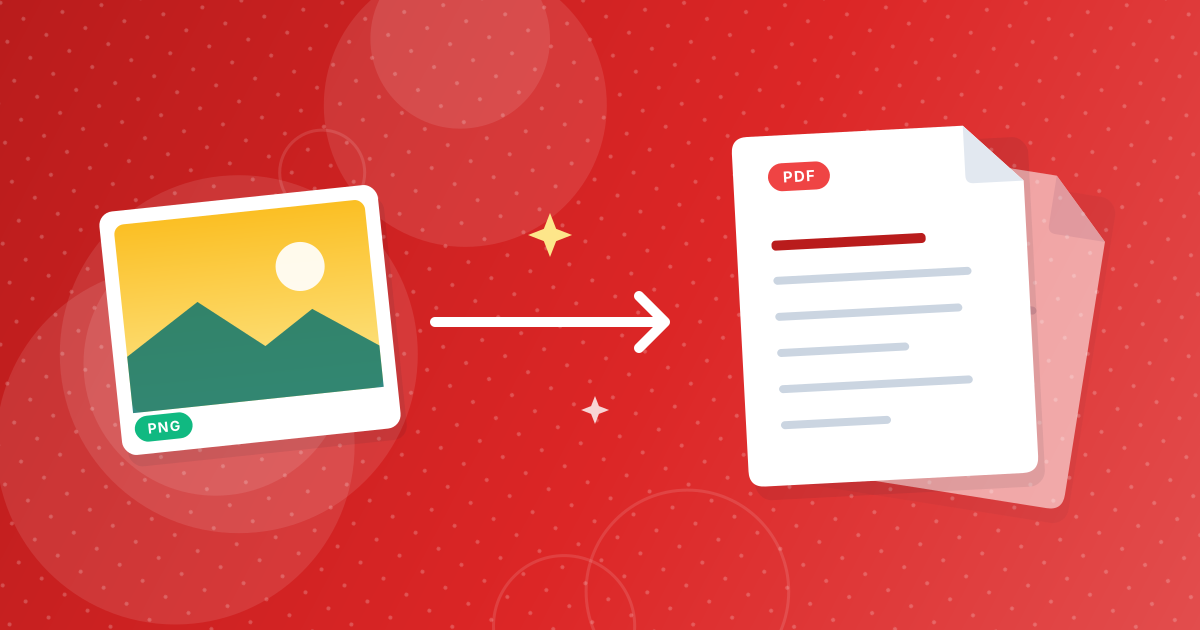
Pour convertir un PNG en PDF, ouvrez le convertisseur PNG en PDF, ajoutez vos images, placez-les dans l'ordre voulu et cliquez sur convertir. Chaque image devient une page d'un seul PDF, que vous téléchargez aussitôt.
La conversion se fait dans votre navigateur : les images ne sont jamais envoyées en ligne. Cela fonctionne pour une capture d'écran comme pour une pile de cinquante.
Sur cette page
À retenir
- Chaque PNG devient sa propre page, et toutes les pages sont enregistrées dans un seul PDF.
- L'ordre des pages suit la liste ; vous pouvez monter ou descendre les images avant de convertir.
- Les pages sont en A4 portrait, chaque image étant mise à l'échelle et centrée, sans être étirée ni rognée.
- Les images PNG restent sans perte dans le PDF : captures d'écran et texte restent nets.
Convertir un PNG en PDF en trois étapes
- 1
Ajoutez vos fichiers PNG. Ouvrez l'outil PNG en PDF et faites glisser les images, ou cliquez sur la zone d'envoi pour les choisir sur votre appareil.
- 2
Réglez l'ordre des pages. Le premier fichier de la liste devient la page 1. Utilisez les flèches pour monter ou descendre un fichier, ou retirez celui ajouté par erreur.
- 3
Convertissez et téléchargez. Cliquez sur le bouton de conversion et enregistrez le PDF. Ouvrez-le une fois pour vérifier que les pages sont dans le bon ordre.
À quoi ressemble le PDF terminé
Chaque image a sa propre page. La page est au format A4 en orientation portrait, et l'image est mise à la plus grande taille possible sans changer ses proportions. Elle est centrée : l'espace restant apparaît donc comme une marge blanche régulière.
| Forme de l'image | Exemple | Résultat sur la page A4 |
|---|---|---|
| Portrait, proche de l'A4 | Une lettre numérisée | Remplit presque toute la page |
| Haute et étroite | Une capture d'écran de téléphone | Toute la hauteur, bandes blanches à gauche et à droite |
| Paysage | Une capture d'écran d'ordinateur | Toute la largeur, bandes blanches en haut et en bas |
| Carrée | Une icône d'application ou un graphique | Toute la largeur, centrée, blanc en haut et en bas |
Si l'espace blanc vous gêne, le guide sur le format de page et les marges en PNG vers PDF explique comment faire occuper davantage la page aux images.
Obtenir le bon ordre des pages
Les fichiers sont listés dans l'ordre où vous les ajoutez, et cet ordre devient celui des pages. Si vous sélectionnez tout un dossier, le navigateur transmet généralement les fichiers par ordre alphabétique : des noms comme page-1.png, page-2.png et page-10.png peuvent alors donner 1, 10, 2. Renommez-les avec des zéros initiaux (page-01, page-02, page-10) ou réordonnez la liste avant de convertir.
La qualité va-t-elle baisser ?
Le PNG est un format sans perte, et l'outil intègre les images PNG en PNG : aucun détail n'est donc perdu. Le texte des captures d'écran reste net quand vous zoomez. La contrepartie, c'est le poids : un PDF fait de PNG est plus lourd qu'un PDF fait de photos JPG. Si le vôtre est trop gros, lisez comment alléger un PDF issu de PNG.
Pourquoi transformer des PNG en PDF
- Des captures d'écran dans un rapport : réunissez une série de captures dans un seul fichier à envoyer par e-mail ou à joindre à un ticket.
- Des scans enregistrés en PNG : regroupez les pages d'un formulaire ou d'un contrat numérisé dans un seul document.
- Reçus et factures : un PDF par mois se classe plus facilement que vingt images.
- Maquettes et visuels : partagez plusieurs plans de travail exportés en PNG dans un seul document à relire.
- Formulaires qui n'acceptent que le PDF : beaucoup de portails refusent les images mais acceptent un PDF.
Que faire du PDF ensuite
Le PDF contient des images : le texte des captures d'écran ne peut donc être ni sélectionné ni recherché. Pour en récupérer les mots, passez les PNG dans Image en texte. Pour réunir ce PDF avec d'autres documents, utilisez Fusionner PDF. Si vous partez de photos plutôt que de PNG, JPG en PDF fonctionne de la même façon.
PNG en PDF : FAQ
Comment convertir un PNG en PDF ?
Ajoutez le PNG à l'outil PNG en PDF, cliquez sur convertir et téléchargez le PDF. Pour plusieurs images, réglez d'abord leur ordre : elles iront toutes dans un seul PDF.
Puis-je mettre plusieurs fichiers PNG dans un seul PDF ?
Oui. Chaque image devient une page, et les pages suivent l'ordre de la liste.
Quel format de page le PDF utilise-t-il ?
L'A4 portrait. Les images sont mises à l'échelle de la page et centrées, sans changer leurs proportions.
Mes fichiers PNG sont-ils envoyés sur un serveur ?
Non. Le PDF est créé dans votre navigateur, et les images restent sur votre appareil.
Convertir un PNG en PDF réduit-il la qualité ?
Non. Les images PNG sont intégrées sans perte : captures d'écran et texte restent nets.
Pourquoi y a-t-il des marges blanches autour de mon image ?
L'image est ajustée à une page A4 portrait sans déformation : une image paysage ou carrée laisse donc de l'espace en haut et en bas.
Que deviennent les zones transparentes d'un PNG ?
Elles laissent voir la page blanche derrière l'image.
Puis-je changer l'ordre des pages ?
Oui. Utilisez les flèches haut et bas à côté de chaque fichier avant de convertir.
Puis-je convertir un PNG en PDF sur mon téléphone ?
Oui. L'outil fonctionne dans tout navigateur mobile récent, et le PDF terminé se télécharge sur votre appareil.
Le nombre d'images est-il limité ?
L'outil n'impose pas de limite fixe. Les très gros lots dépendent de la mémoire de votre appareil : divisez une longue série en deux PDF si le navigateur ralentit.
Des images à un seul document
Ajoutez les PNG, mettez-les dans l'ordre et téléchargez le PDF. Chaque image a sa page, rien n'est envoyé en ligne et rien n'est perdu à la compression.