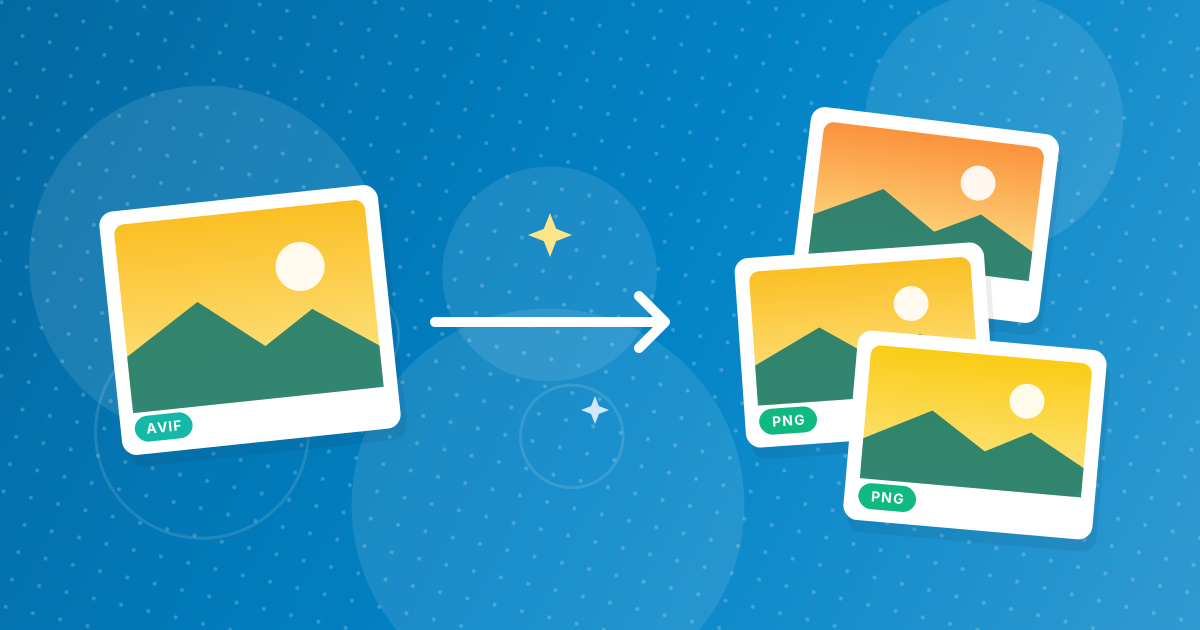
Pour convertir un AVIF en PNG, ajoutez vos fichiers .avif au convertisseur AVIF en PNG et téléchargez les PNG. Les zones transparentes restent transparentes, l'image conserve ses dimensions, et le PNG s'ouvre dans les éditeurs et applications qui ne comprennent pas l'AVIF.
C'est votre navigateur qui décode l'AVIF : utilisez une version récente de Chrome, Edge, Firefox ou Safari.
Sur cette page
À retenir
- La transparence est conservée, contrairement à la conversion AVIF en JPG.
- Le PNG est sans perte : aucun détail supplémentaire n'est perdu.
- Le PNG est généralement plus lourd que l'AVIF.
- Plusieurs fichiers se téléchargent ensemble dans un ZIP.
Convertir un AVIF en PNG en trois étapes
- 1
Ajoutez vos fichiers AVIF. Ouvrez l'outil AVIF en PNG et faites glisser des images .avif.
- 2
Convertissez. Cliquez sur Convertir. L'image est décodée par votre navigateur et enregistrée en PNG.
- 3
Téléchargez. Enregistrez le PNG ou l'archive ZIP.
Pourquoi choisir le PNG plutôt que le JPG ?
Le PNG conserve la transparence et les contours nets, ce qui compte pour les logos, autocollants, icônes et captures d'écran. Le JPG remplit les zones transparentes de blanc et n'est meilleur que pour les photos. Le choix est expliqué dans AVIF en PNG ou en JPG ; pour les photos, AVIF en JPG donne des fichiers plus légers.
Comment la transparence est transmise
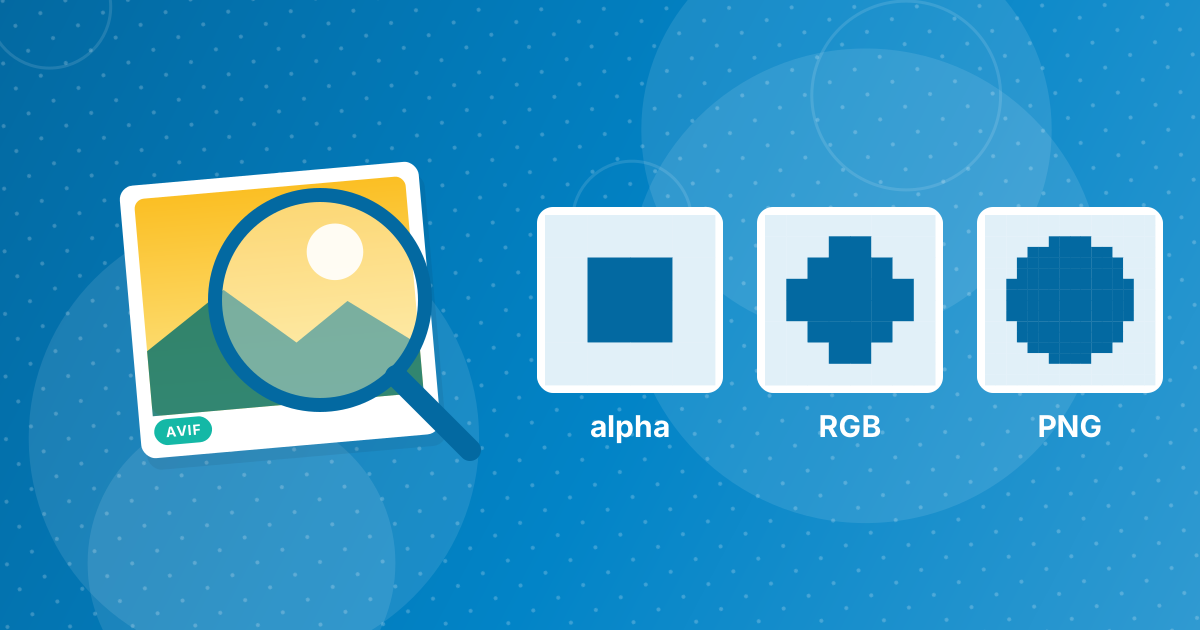
L'AVIF gère un canal alpha complet : les contours peuvent donc être partiellement transparents, comme pour des ombres douces. Le PNG stocke exactement ce canal alpha. Plus de détails dans la transparence de l'AVIF et le PNG.
Quand la conversion AVIF en PNG est le bon choix
- Autocollants, photos de produits détourées et logos à fond transparent.
- La retouche dans une application qui ne prend pas en charge l'AVIF, sans ajouter de compression JPG.
- Les documents et diapositives, où le PNG est accepté partout.
- Les captures d'écran ou visuels avec du texte qui doivent rester nets.
Garder des fichiers PNG raisonnables
Les fichiers PNG pèsent souvent plusieurs fois plus que les AVIF d'origine, surtout pour les photos. Si l'image est destinée à un site web, envisagez de la garder en AVIF ou en WebP. Si vous avez besoin du PNG mais que le fichier est trop lourd, réduisez ses dimensions avec l'outil Redimensionner une image ; diviser la largeur et la hauteur par deux réduit le nombre de pixels des trois quarts.
Pour les photos sans transparence, AVIF en JPG donne des fichiers bien plus légers.
Navigateurs compatibles
La conversion utilise le décodeur AVIF de votre navigateur. Chrome 85 et versions suivantes, Firefox 93 et versions suivantes, Safari 16 et versions suivantes et Edge 121 et versions suivantes savent décoder l'AVIF. Si l'aperçu reste vide ou si la conversion échoue, mettez votre navigateur à jour ou essayez-en un autre. Sur les iPhone et Mac anciens impossibles à mettre à jour vers Safari 16, utilisez Chrome ou Firefox s'ils sont disponibles.
AVIF en PNG : FAQ
Comment convertir un AVIF en PNG ?
Ajoutez l'AVIF au convertisseur AVIF en PNG, cliquez sur Convertir et téléchargez le PNG.
La conversion AVIF en PNG conserve-t-elle la transparence ?
Oui. Le canal alpha est conservé dans le PNG.
Pourquoi le PNG est-il plus lourd que l'AVIF ?
L'AVIF compresse bien plus efficacement ; le PNG est sans perte.
De quel navigateur ai-je besoin ?
D'une version récente de Chrome, Edge, Firefox ou Safari, capable de décoder l'AVIF.
Mes images sont-elles envoyées en ligne ?
Non. La conversion se fait dans votre navigateur.
Puis-je convertir un AVIF animé en PNG ?
Seule la première image est enregistrée, car le PNG ne contient qu'une image fixe.
Le PNG garde-t-il la taille d'origine ?
Oui, les dimensions ne changent pas.
La conversion AVIF en PNG est-elle sans perte ?
Le PNG stocke l'image décodée sans perte supplémentaire, mais il ne peut pas restaurer les détails supprimés par la compression AVIF.
Puis-je convertir un AVIF en PNG sur Windows sans extension ?
Oui. C'est le navigateur qui décode l'AVIF : aucune extension Windows n'est nécessaire.
Le PNG fonctionnera-t-il dans Photoshop et Canva ?
Oui. Le PNG est pris en charge par tous les grands éditeurs et outils de design, dont Photoshop, GIMP, Canva et Figma, transparence comprise.
Compatible et transparent
La conversion AVIF en PNG vous donne une image que tous les éditeurs savent ouvrir, avec sa transparence intacte.