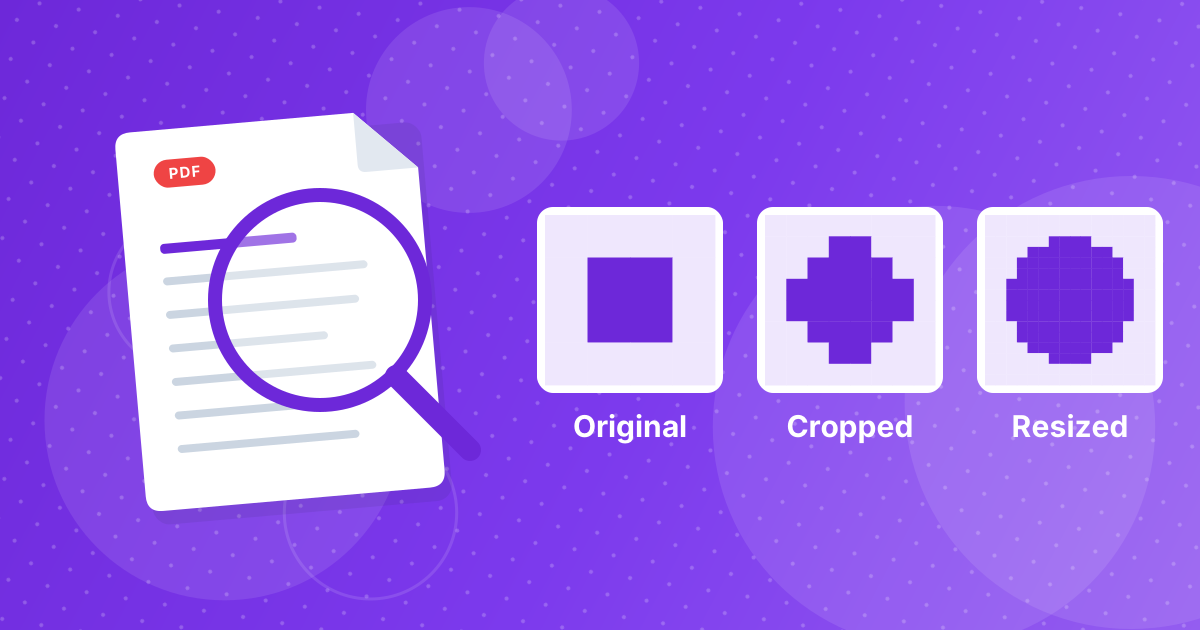
Le recadrage ne rend pas plus flous les pixels qui restent. Il copie la zone choisie à sa taille en pixels d'origine : l'image recadrée est donc aussi nette que la partie de l'original dont elle provient.
Ce que le recadrage change, c'est le nombre de pixels, puisque vous en gardez moins. Pour le JPG et le WebP, il y a aussi un enregistrement supplémentaire, à l'effet minime. Voici le détail.
Sur cette page
À retenir
- Le recadrage copie les pixels sans les mettre à l'échelle : les détails de la zone conservée sont préservés.
- Un recadrage plus petit a moins de pixels et paraît donc moins détaillé une fois agrandi à la taille d'origine.
- Le JPG et le WebP sont réenregistrés en qualité 92 %, le PNG sans perte.
- Le recadrage change le cadre ; le redimensionnement change l'échelle. Ce sont deux opérations différentes.
Ce que le recadrage fait aux pixels
Imaginez la photo comme une grille de carrés colorés. Le recadrage découpe un rectangle plus petit de cette grille et écarte le reste. Les carrés à l'intérieur ne sont ni modifiés, ni rapprochés, ni étirés. Une photo de 4000 × 3000 recadrée en 2000 × 2000 contient exactement les pixels qu'elle avait à cet endroit.
Le seul cas particulier est l'arrondi. Les recadrages au format qui ne tombent pas sur des pixels entiers sont arrondis au pixel le plus proche : le résultat peut donc différer du format exact d'une fraction de pixel.
Là où la qualité peut baisser
| Format | À l'enregistrement | Changement visible |
|---|---|---|
| PNG | Enregistré sans perte | Aucun |
| JPG | Réencodé en qualité 92 % | Rarement visible |
| WebP | Réencodé en qualité 92 % | Rarement visible |
| Autres formats | Enregistrés en PNG | Aucun |
Réencoder un JPG ajoute un tout petit peu de compression à chaque enregistrement. Un seul passage en haute qualité est généralement invisible. Évitez d'enregistrer le même JPG à répétition au fil de nombreuses retouches : recadrez une seule fois à partir du fichier d'origine.
Le vrai coût : moins de pixels
Recadrer au quart de la surface laisse un quart des pixels. Sur l'écran d'un téléphone, c'est sans importance. Si vous agrandissez le recadrage pour remplir une affiche ou une bannière pleine largeur, il paraîtra doux, car l'écran ou l'imprimante doit inventer des pixels que le fichier ne contient pas. Ce flou vient de l'agrandissement, pas du recadrage.
- Pour l'écran : environ 1200 pixels de large suffisent pour la plupart des usages web.
- Pour l'impression à 300 pixels par pouce : un tirage 10 × 15 cm demande environ 1800 × 1200 pixels.
- Règle pratique : recadrez à partir de l'original le plus grand dont vous disposez, pas d'une version déjà réduite.
Recadrer ou redimensionner
| Recadrer | Redimensionner | |
|---|---|---|
| Ce qui change | Le cadre : retire des bords | L'échelle : modifie chaque pixel |
| Pixels conservés | Inchangés | Recalculés |
| Composition | Différente | Identique |
| À utiliser pour | Retirer des éléments gênants ou fixer une forme | Respecter une taille ou une limite de fichier |
Utilisez Recadrer une image pour décider de ce qui est dans le cadre, puis Redimensionner une image si vous avez besoin de dimensions plus petites, et le Compresseur d'images si vous avez besoin d'un fichier plus léger.
Les bonnes habitudes pour préserver la qualité
- Recadrez à partir de l'original, pas d'une copie déjà compressée ou réduite.
- Recadrez une seule fois, en ayant le format final en tête.
- Gardez le fichier d'origine au cas où il vous faudrait une autre forme plus tard.
- Redimensionnez après le recadrage, pas avant.
- Préférez le PNG pour les graphiques aux traits nets et au texte.
Un effet secondaire : les métadonnées sont supprimées
Comme l'image recadrée est enregistrée dans un nouveau fichier, les informations de l'appareil, les horodatages et la position GPS de l'original ne sont pas repris. C'est utile quand vous partagez une photo publiquement. L'explication de ce que sont les données EXIF montre ce qu'une photo contient habituellement, et Supprimer les données EXIF les retire sans modifier le cadre.
Recadrage et qualité : FAQ
Le recadrage réduit-il la qualité d'une image ?
Pas dans les pixels qui restent. La zone recadrée garde ses détails, mais l'image a moins de pixels au total.
Le recadrage est-il sans perte ?
Pour le PNG, oui. Le JPG et le WebP sont réenregistrés en qualité 92 %, ce qui est rarement visible.
Pourquoi mon image recadrée paraît-elle floue une fois agrandie ?
Elle a moins de pixels : l'agrandir à la taille d'origine les étale davantage.
Recadrer, est-ce la même chose que redimensionner ?
Non. Le recadrage retire des parties de l'image, alors que le redimensionnement met toute l'image à l'échelle.
Faut-il recadrer ou redimensionner en premier ?
Recadrez d'abord, puis redimensionnez à la taille finale.
Le recadrage rend-il le fichier plus léger ?
Généralement, puisqu'il y a moins de pixels à stocker.
Le recadrage supprime-t-il les données EXIF ?
Oui. La copie recadrée est enregistrée comme une nouvelle image, sans les métadonnées d'origine.
Puis-je annuler un recadrage ?
Le fichier d'origine n'est pas modifié : vous pouvez toujours le recadrer à nouveau.
Recadrez sans crainte, gardez l'original
Un recadrage conserve les détails de ce qu'il garde. Partez de l'original le plus grand, recadrez une fois et conservez le fichier source pour plus tard.